Recording Guide
錄音室使用教學
第一次來錄音也能自己上手。建議先完整看過一次影片,現場再照著下方 8 個步驟逐項確認。適用博愛店、中正店。
用手機掃描,帶著影片到現場
掃描 QR code 在手機上觀看完整教學影片(約 9 分鐘),到錄音室時可以邊看邊操作。
1
開機
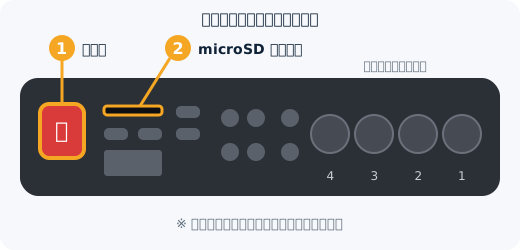
- 按一下機器背面的電源鍵就好,不用長按(面對機器時,在背面右側,見示意圖 ①)。
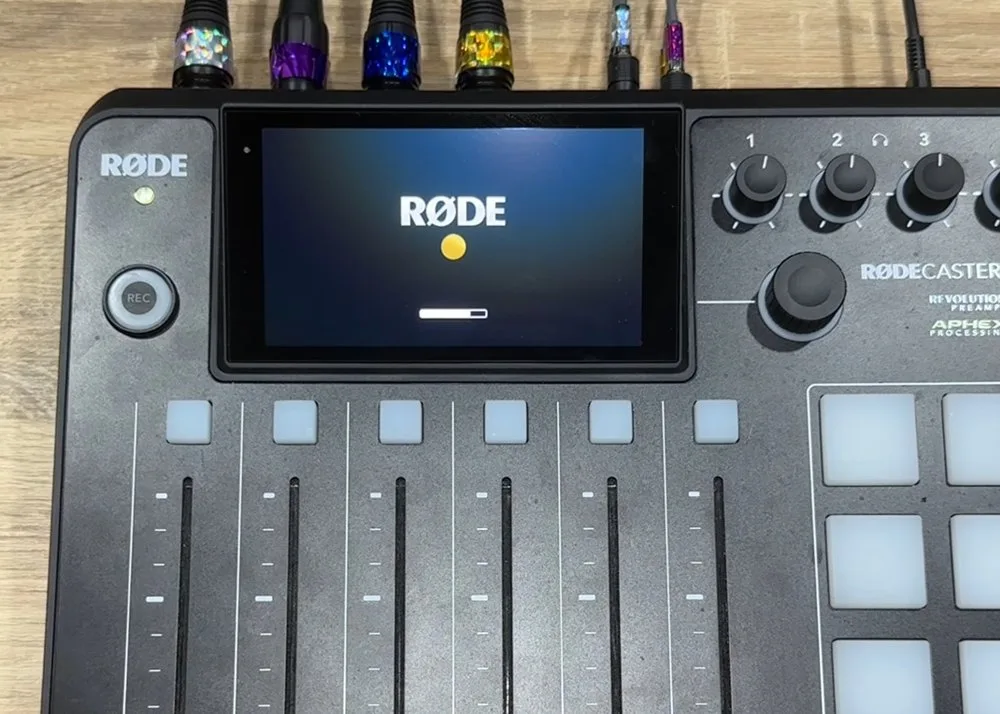
- 螢幕出現 RØDE 標誌,開機大約需要 30 秒,請耐心等候,不要重複按電源鍵。
- 看到錄音主畫面(音量表)就完成開機。
2
插入記憶卡
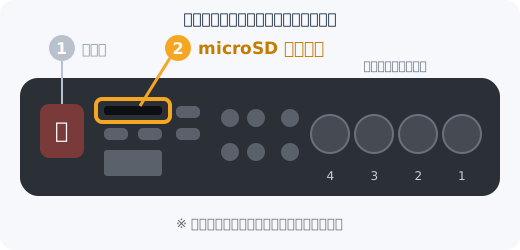
- 卡槽在電源鍵旁邊。將 microSD 記憶卡平行插入到底,不要硬推。
- 看左上角的 REC 錄音鍵:從 藍色 變成 綠色,代表記憶卡讀取成功。
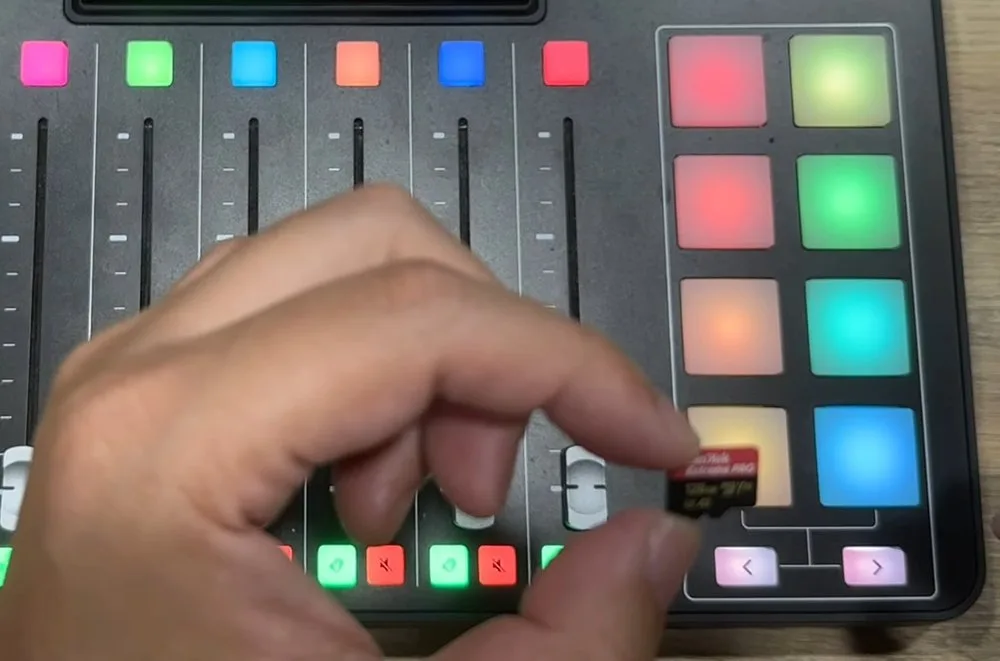
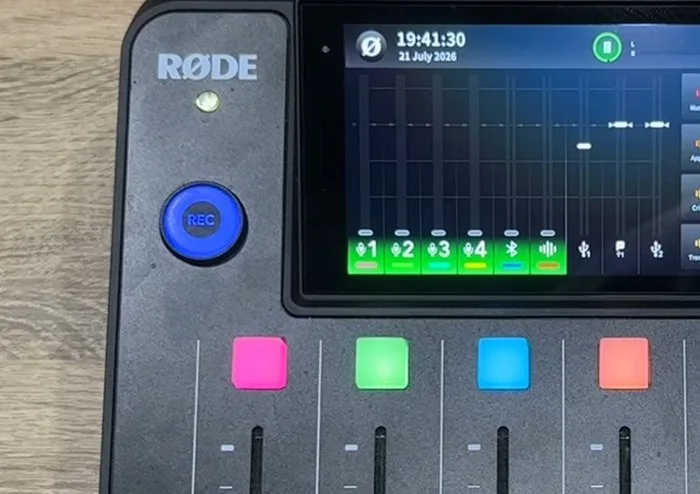
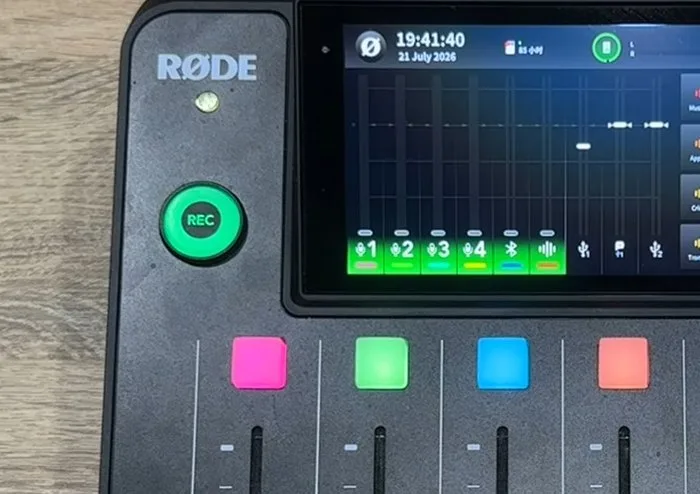
本店不提供記憶卡,請自備高速 microSD 卡;現場也有記憶卡可購買(售價略高於市售)。
3
確認容量・格式化記憶卡
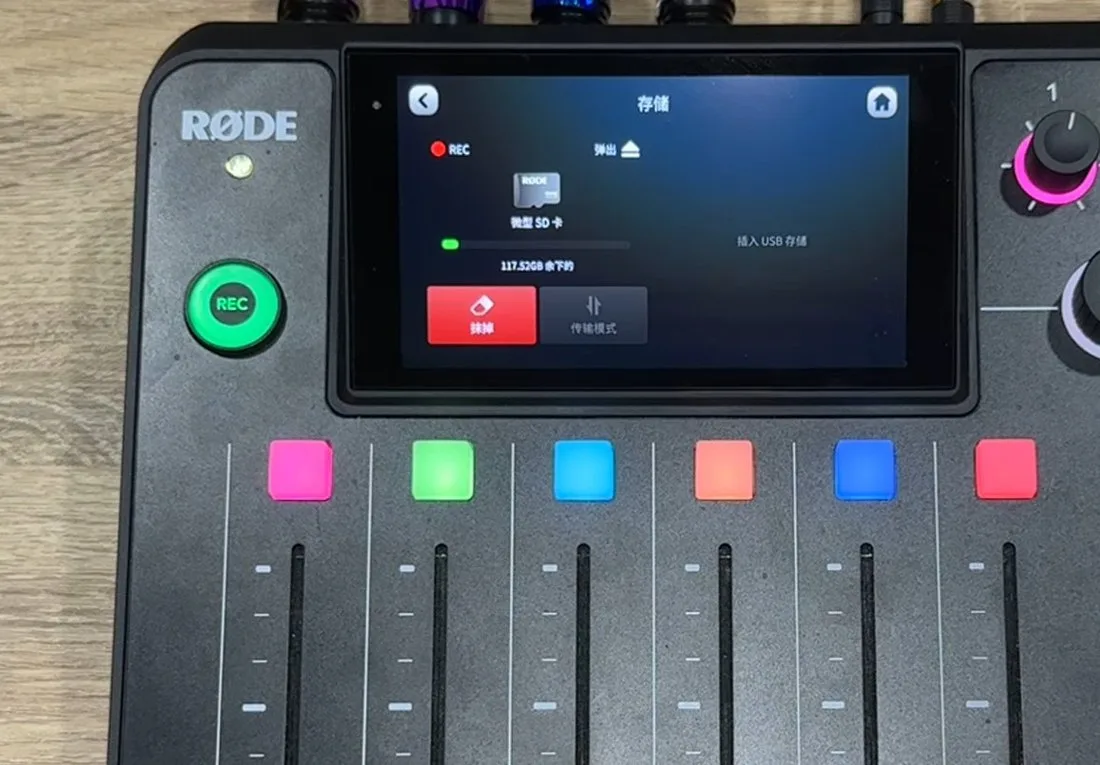
- 點螢幕左上角的記憶卡圖示,進入儲存畫面。
- 確認畫面上的剩餘可錄音時間足夠今天使用。
- 需要清空時,點紅色按鈕格式化。第一次在這台機器使用的記憶卡,機器會要求先格式化。
⚠️ 格式化會清除記憶卡裡的所有檔案!卡內有重要資料,請先備份再格式化。
4
推起麥克風・試音
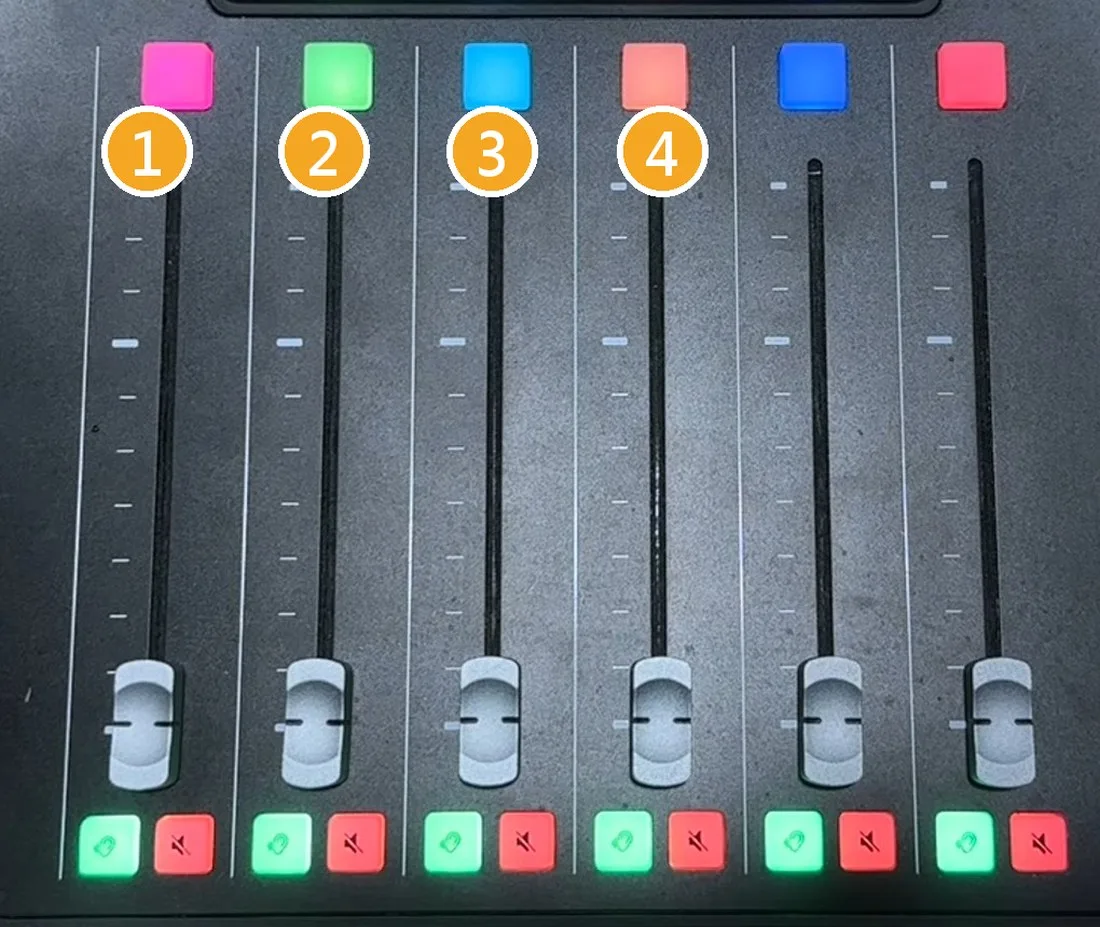
- 把今天要用的麥克風推桿往上推,推到中間偏上那條粗線的位置(照片標示 ①–④,對應麥克風 1–4)。
- 對著麥克風說話或輕拍一下,看螢幕上的音量表有沒有跳動。
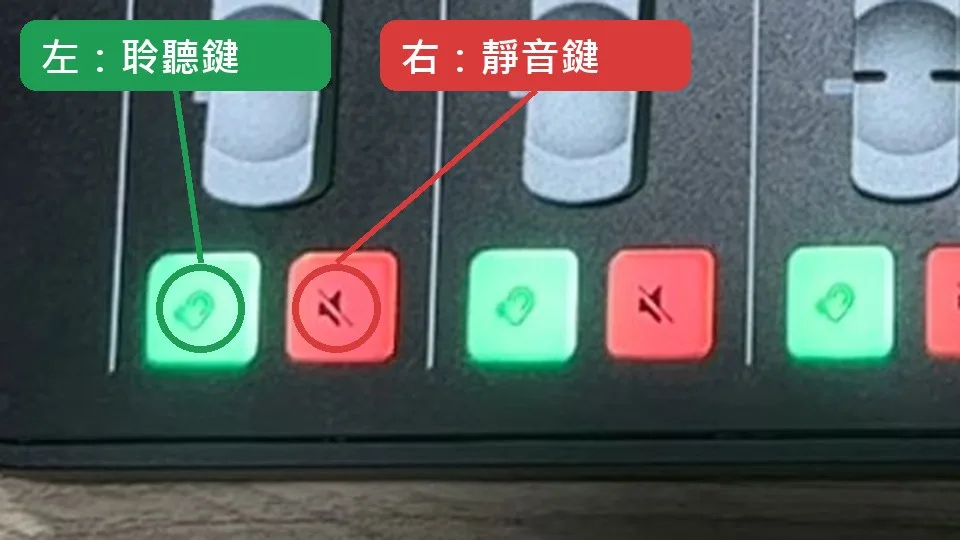
- 推桿下方有兩顆小按鈕:
右邊紅色=靜音鍵:被按下時這支麥克風會被靜音,再按一次即可取消。
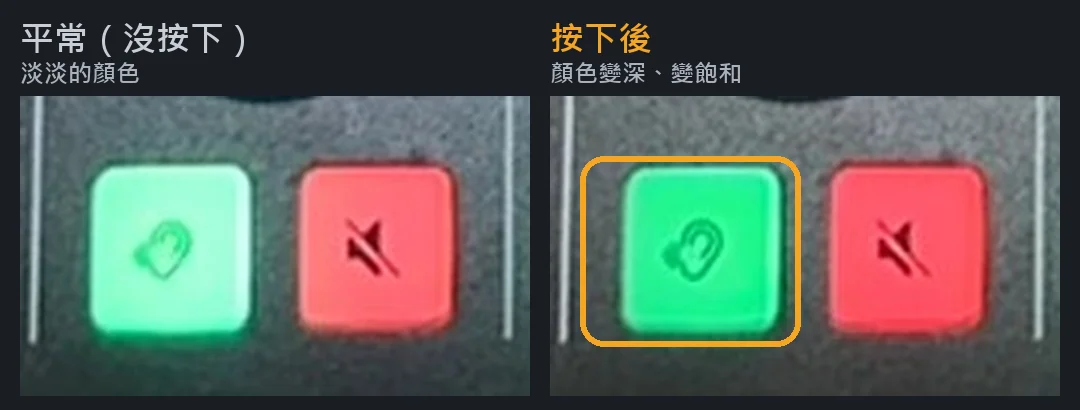
左邊綠色=聆聽鍵:按下後耳機只聽得到這支麥克風,平常不用按。 - 怎麼看有沒有被按下?平常兩顆都亮著淡淡的顏色;按下後顏色會變深、變飽和。哪顆按鈕的顏色比旁邊深,就是被按下了,再按一次即可恢復。
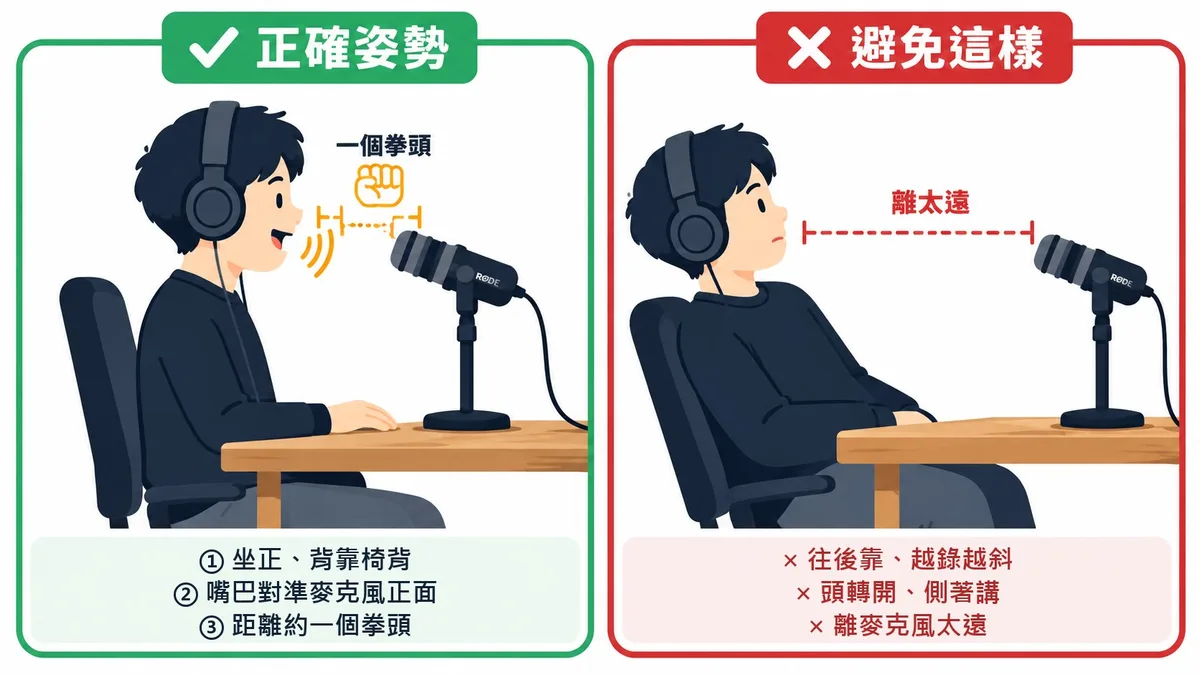
麥克風距離嘴巴約一個拳頭,講話方向保持一致;用最舒服的坐姿錄,避免越錄越斜。
其他按鍵:一般錄音用不到,不用動
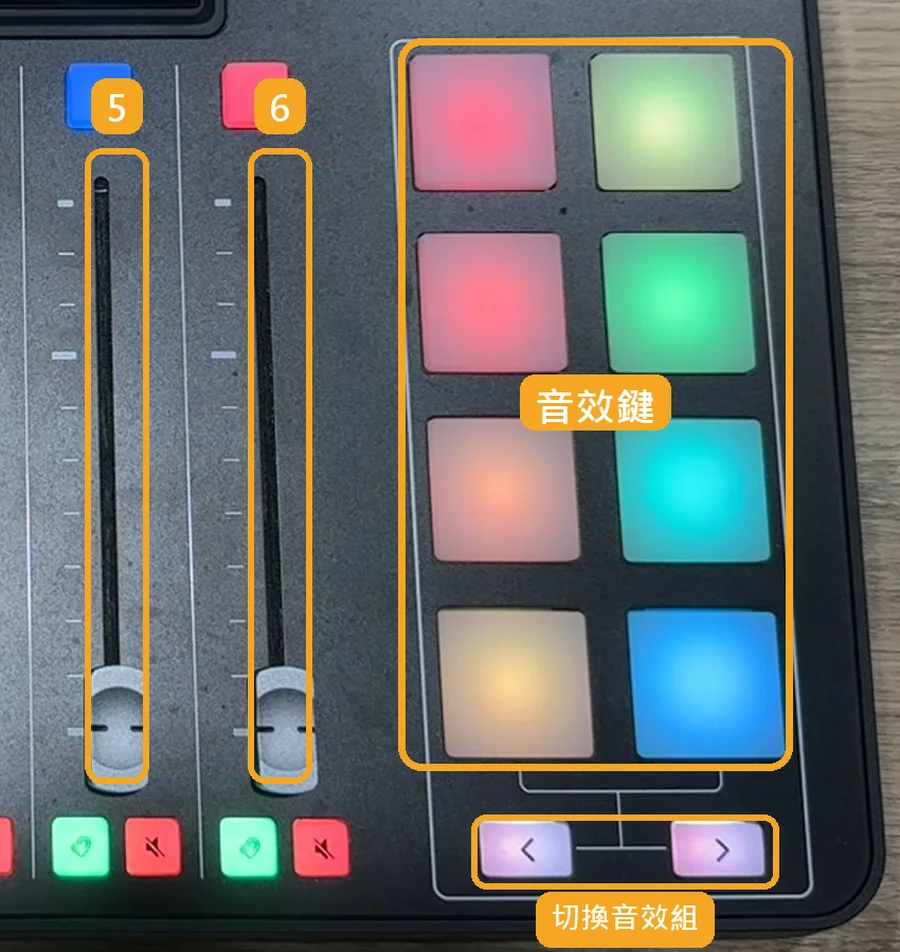
- 第 5 推桿(藍牙):連接手機或電腦藍牙播放聲音用,保持原位即可。
- 第 6 推桿(音效音量):控制右邊音效鍵的音量,保持原位即可。
- 右邊 8 顆彩色方塊(音效鍵):按下會播放音效(例如掌聲、喇叭聲),而且會被錄進去。想在節目裡加音效可以按;不小心按到的話,後製時要剪掉。
- 方塊下方的「< >」:切換音效組,不用動。
5
調整耳機音量
- 右上角四顆彩色旋鈕,分別是耳機 1–4 的音量。
- 調到自己聽起來舒服即可。
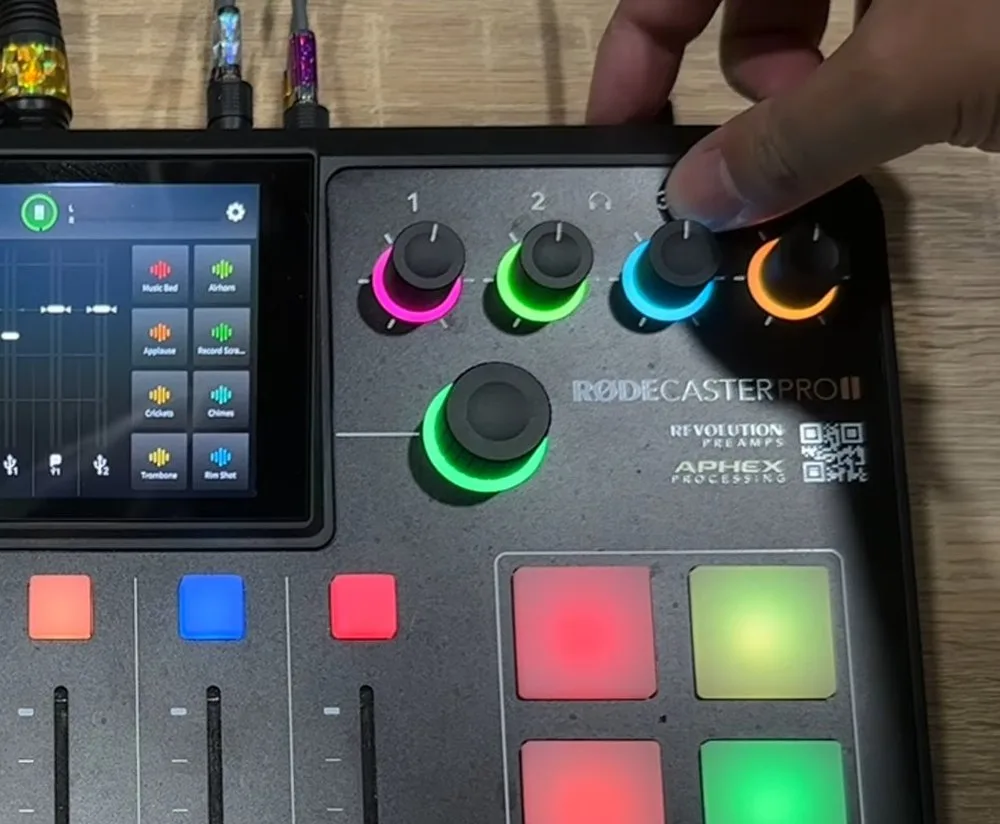
耳機音量只影響你聽到的大小聲,不影響錄進去的聲音。下方的大旋鈕是主音量,請勿調整。
6
開始/停止錄音
- 按一下 REC 鍵:變成 紅色、螢幕開始計時,就是正在錄音。
- 錄完再按一次 REC:變回 綠色,這段錄音就存好了。
- 每次「紅→綠」就是一個獨立檔案。建議盡量一錄到底,中途不要一直按停止;分越多段,後製整理會越麻煩。
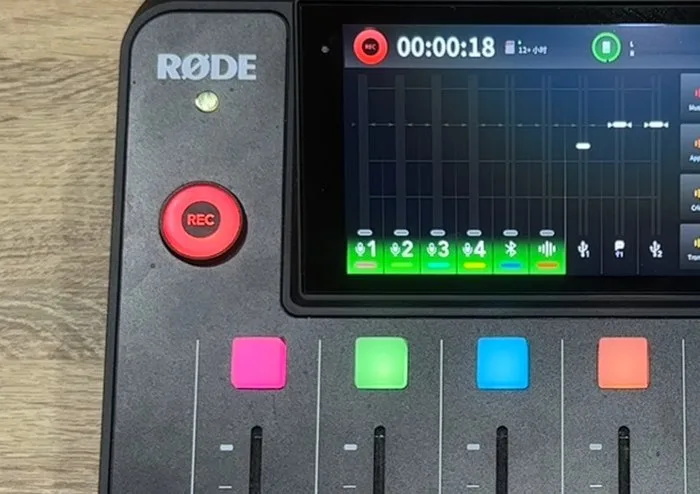
本機為多軌錄音,每段錄音會依音軌產生多個獨立檔案(每支麥克風各一軌)。
7
回放確認
- 點螢幕左上角圖示,進入錄音檔列表。
- 點選剛錄的檔案,按播放鍵試聽。
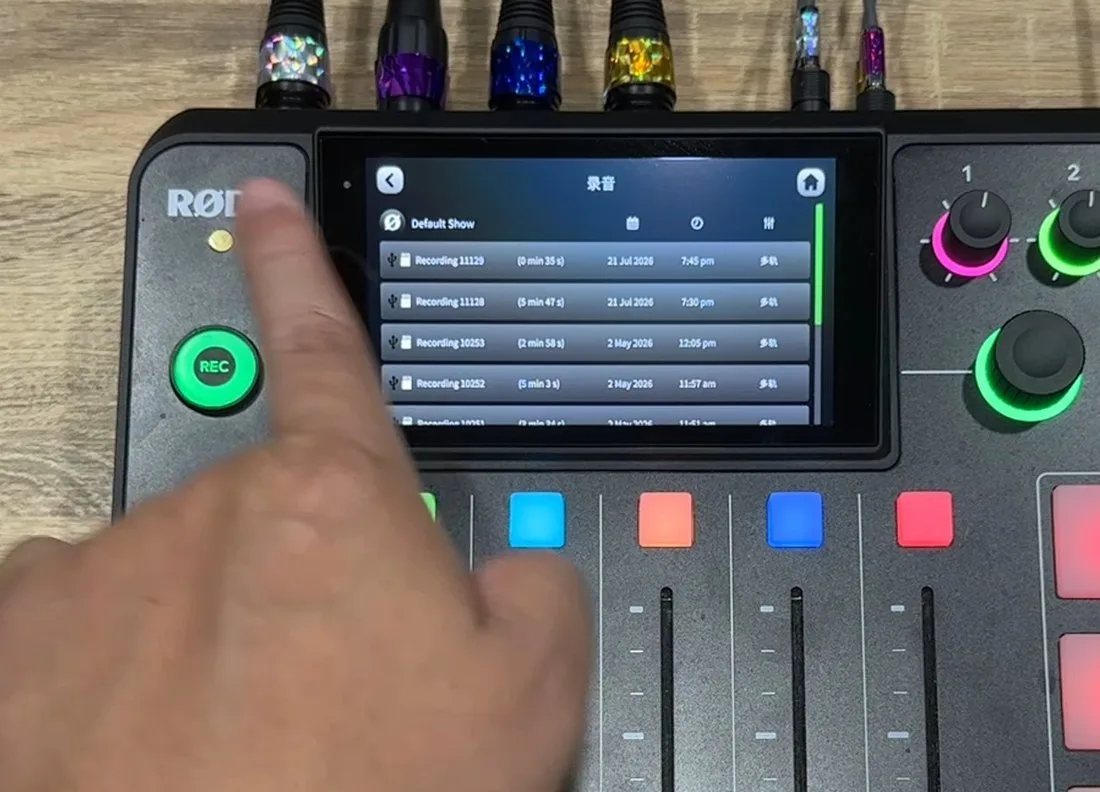
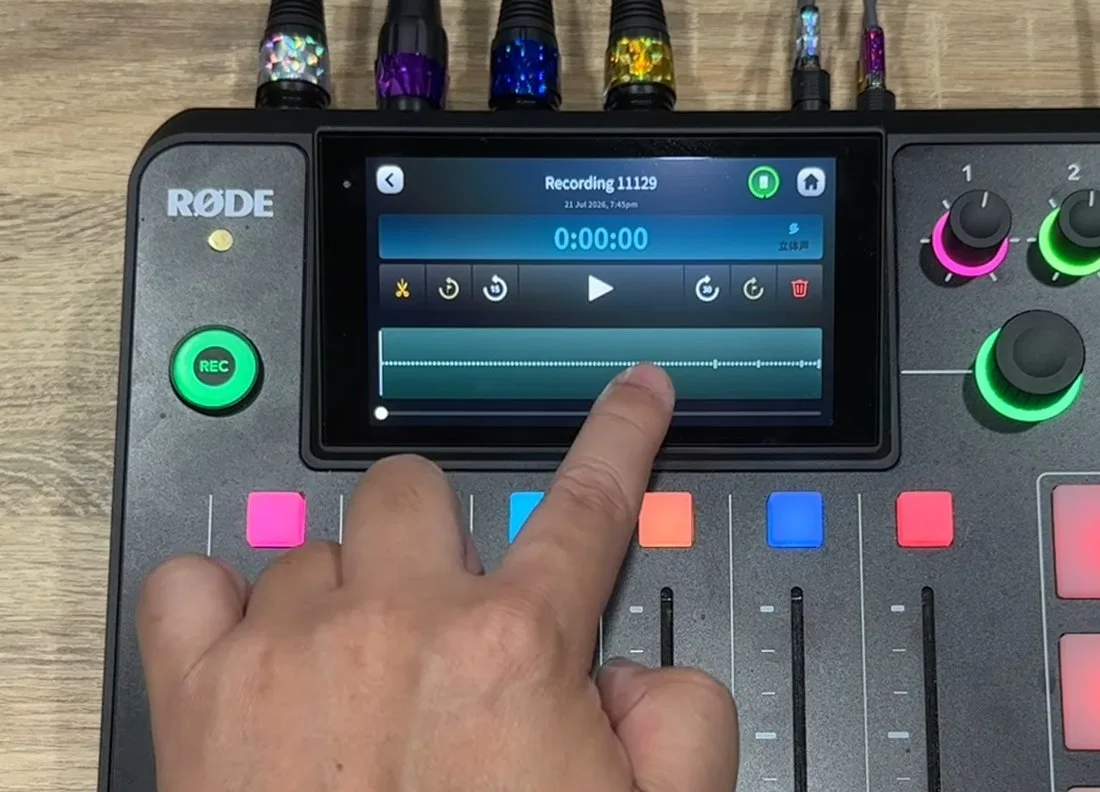
正式開錄前,請先錄 10 秒、回放確認每支麥克風都有聲音。可避免錄完才發現沒收到音。
8
取出錄音檔
- 確認最後一段已經停止錄音(REC 為 綠色),再取出記憶卡。錄音中拔卡可能造成檔案損毀。
- 錄音檔一律存在記憶卡裡(自備,或現場購買的記憶卡)。錄完把記憶卡帶走,回去後再用讀卡機把檔案傳到筆電即可。想在現場就傳到筆電,旁邊的櫃子裡有記憶卡讀卡機可以使用。
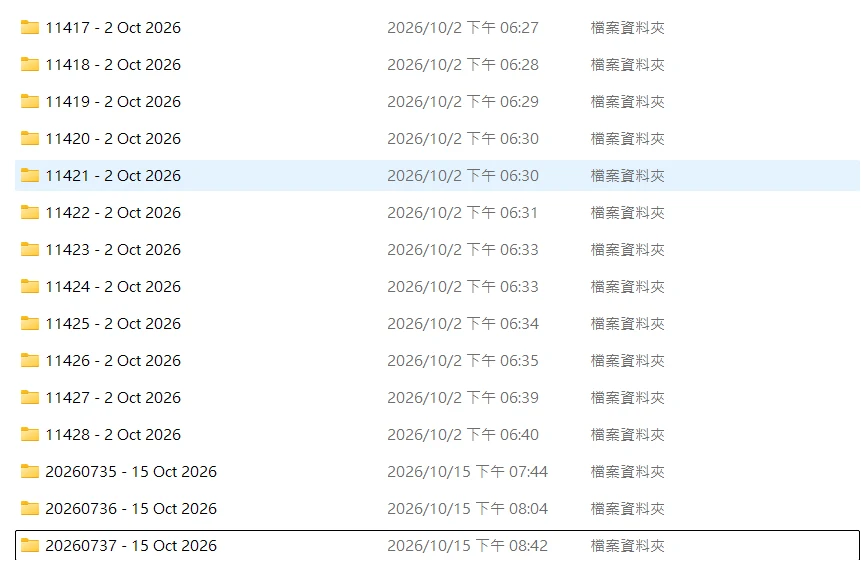
- 打開記憶卡,每錄一段(紅→綠)就會有一個資料夾,名稱是「編號 - 日期」,例如「11421 - 2 Oct 2026」。依日期和建立時間,就能找到當天錄的資料夾。
⚠️ 檔案複製到電腦、確認可以播放之前,請不要格式化或刪除記憶卡裡的檔案。
資料夾裡的檔案,要用哪一個?
打開一段錄音的資料夾,會看到下面這些檔案(都是 WAV 音檔):
| 檔案名稱 | 內容與用途 |
|---|---|
| Stereo Mix | 完整混音:所有人的聲音混在一起。想直接上架,用這個。 |
| Track1-Combo 1 ~ Track4-Combo 4 | 麥克風 1~4 各自的聲音(對應推桿 ①–④)。要自己後製剪輯,用這幾個,每個人的音量、雜音都能分開調整。 |
| Track5-Sounds | 音效鍵播放的聲音。有按音效才會有內容。 |
| Track6~Track9(USB、Bluetooth) | 電腦、手機、藍牙的聲音,一般錄音用不到。 |
| Meta | 錄音資訊檔,不用理它。 |
錄音檔案很大(每個檔案動輒數百 MB),複製到筆電需要一點時間,請等複製完成再拔出記憶卡。
🎙 錄音姿勢
麥克風沒有聲音?依序檢查
- 靜音鍵:推桿下方右邊的紅色靜音鍵是否被按下?再按一次即可取消靜音。
- 推桿:這支麥克風的推桿有沒有推上去?
- 耳機聽不到,但音量表有跳:聲音其實有錄進去,是耳機音量太小。轉大右上角對應的耳機旋鈕(1–4)。
- 麥克風線:機器背面的麥克風接頭要完全插入、卡緊,可以輕拉一下確認不會鬆脫。
- 藍色麥克風(MB3K)沒聲音:這款麥克風有自己的電源開關,在麥克風本體上方。請確認已經打開;沒開的話,推桿推上去也不會有聲音。
麥克風有雜音、聲音怪怪的?
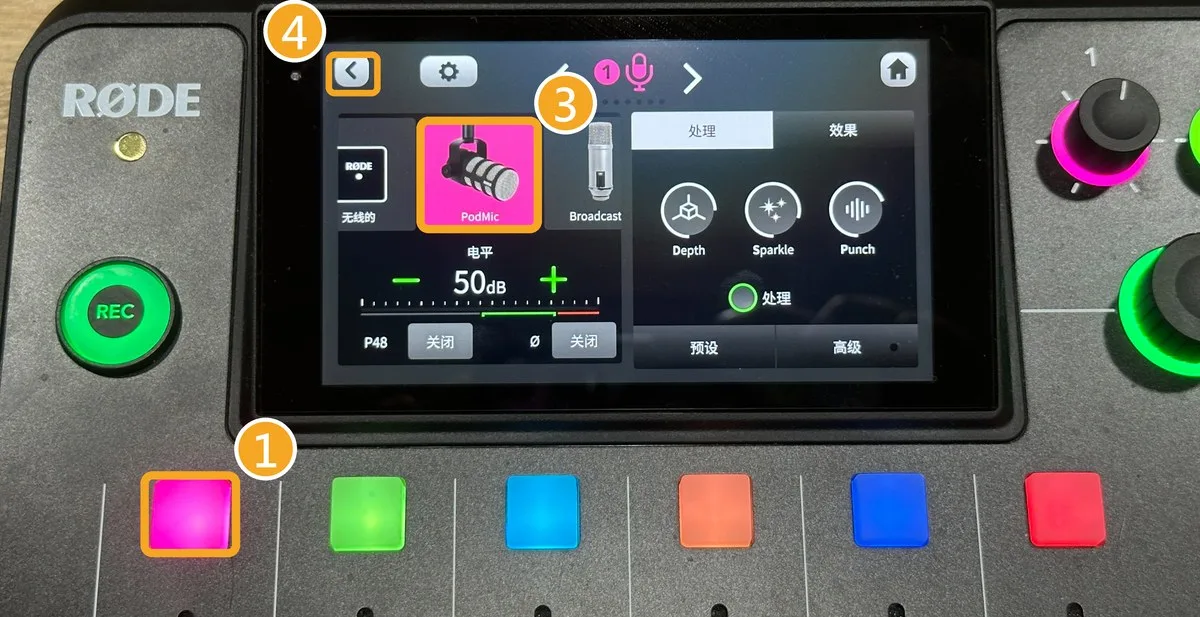
可能是麥克風設定跑掉了,照下面四步驟確認:
- 按一下該麥克風推桿上方的彩色方鍵(例:麥克風 1 是粉紅色)。
- 螢幕會切換到這支麥克風的設定畫面。
- 確認上方的麥克風型號是「PodMic」被選取(反白);不是的話,點一下 PodMic。
- 按螢幕左上角的 「<」 返回主畫面。
還是沒有聲音?需要協助?
操作上遇到任何問題,隨時傳訊息給我們,不要自行調整其他設定。
加入聲音噪咖 LINE 詢問